

INDEX
エクセルでフォントや文字色などの書式を一括でクリアする方法
セルの値や数式は残したまま、フォント種類・文字色・塗りつぶし・罫線・配置・表示形式(数値や日付の書式)などの「装飾情報(書式)」だけを初期状態に戻す手順をまとめます。
リボン操作・擬似ショートカット(Alt シーケンス)・VBAの3通りです。
先に結論(最速のやり方)
- 選択範囲の書式だけを消す:[ホーム] → [編集] → [クリア] → [書式のクリア]
- キーボードだけで実行:Alt → H → E → F
- 頻繁に使うならVBA:
Selection.ClearFormatsをマクロ登録
対象バージョンと前提
- 対象:Microsoft 365 / Excel 2021 / 2019 / 2016(Windows)
- 値・数式は保持。セルの見た目や表示形式を既定に戻します。
- シート保護や共有の設定があると実行できない場合があります。
手順1:リボンから「書式のクリア」
- 書式を消したいセル/範囲を選択
- [ホーム] → 編集グループの [クリア] → [書式のクリア]をクリック
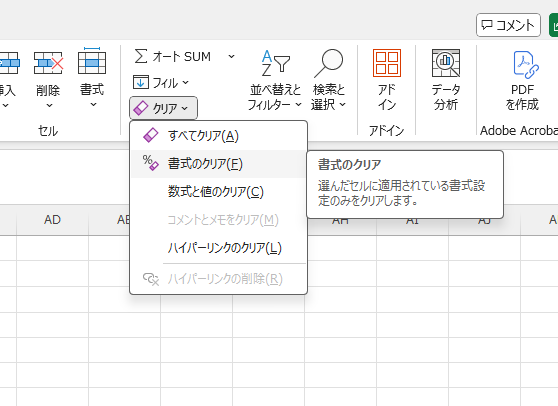
これでフォント、サイズ、太字/斜体、文字色、塗りつぶし、罫線、配置(中央寄せ等)、表示形式(数値/日付/ユーザー定義)などが初期化されます。
手順2:キーボードで素早く実行(Alt シーケンス)
Excelに「書式だけ消す」専用の単独ショートカットはありませんが、Alt キーのメニュー呼び出しで同じ操作を1秒で実行できます。
Alt → H → E → F
- 順番に押すだけ(同時押しではありません)。
- 慣れればマウスより速く、マクロ不要です。
手順3:VBAで一発クリア(選択範囲)
頻繁に使う場合はマクロ登録が便利です。選択範囲の「書式のみ」を消します。
Option Explicit
Sub 書式だけクリア()
    If TypeName(Selection) <> "Range" Then Exit Sub
    Selection.ClearFormats
End Sub
- 手順:Alt+F11 →「標準モジュール」を挿入 → 上記コードを貼り付け → ブックを保存(拡張子
.xlsm推奨)。 - Alt+F8 でマクロ一覧から実行。ショートカットキー(例:Ctrl+Shift+F)の割り当ても可。
よくあるニーズ別:実行対象の違い
| やりたいこと | おすすめ操作 | 備考 |
|---|---|---|
| 選択範囲だけの書式を消す | [書式のクリア] / Selection.ClearFormats |
値・数式はそのまま |
| ワークシート全体の書式を消す |
左上の角をクリックで全選択 → [書式のクリア]
(VBA: |
広範囲なので実行前に保存推奨 |
| 書式も内容も全部消す | [クリア] → [すべてクリア] | 値・数式も消える点に注意 |
| 条件付き書式だけ消す | [ホーム] → [条件付き書式] → [ルールのクリア] | 選択範囲/シート全体を選べます |
注意点など
- テーブル(リストオブジェクト)の書式:テーブルのデザインは「書式のクリア」では外れにくいです。必要なら[テーブルデザイン] → [範囲に変換]でテーブル解除後に実行。
- 条件付き書式:通常の「書式のクリア」でも選択範囲に紐づく書式は消えますが、複雑な適用範囲が残るケースに備え、[条件付き書式]→[ルールの管理/クリア]を併用すると確実です。
- 列の幅・行の高さ:書式のクリアでは既定幅/高さに戻りません(番号や文字が折り返されない等はそのまま)。幅・高さは別途リセットしてください。
- セルスタイル:適用済みの「セルのスタイル」も初期化されます。必要なら最後に「標準」スタイルを再適用。
- ハイパーリンクの見た目:リンク自体が残っているとテーマのハイパーリンクスタイルで青/下線が戻ることがあります。見た目も消したい場合はリンク解除(右クリック→ハイパーリンクの削除)。
- 保護シート:シート保護中は書式変更がブロックされます。必要なら一時的に保護を解除。
関連:クイックアクセスツールバーに登録して1クリック化
- [ファイル] → [オプション] → [クイック アクセス ツール バー]
- 「コマンドの選択」を[すべてのコマンド]に変更 → 書式のクリアを追加 → [OK]
これで常時ワンクリックで実行できます。
関連:表示形式だけ戻したい(数値・日付の外観のみ)
- 数値や日付の見た目だけ標準に戻すなら:[ホーム] → 表示形式で[標準]
- 小数点や桁区切りなど個別の調整もここで可能。
VBA スニペット集(用途別)
'選択範囲の書式だけクリア
Sub ClearFormats_Selection()
    If TypeName(Selection) = "Range" Then Selection.ClearFormats
End Sub

'シート全体の書式だけクリア
Sub ClearFormats_AllCells()
    Cells.ClearFormats
End Sub

'選択範囲の条件付き書式ルールを削除
Sub ClearCF_Selection()
    If TypeName(Selection) = "Range" Then Selection.FormatConditions.Delete
End Sub
FAQ
- 「書式のクリア」で数式は消えますか?
- 消えません。値・数式は保持され、見た目だけ初期化されます。
- 罫線だけ残したい場合は?
- 罫線は書式の一部なので一括クリアだと消えます。罫線だけ残す運用にしたい場合は、不要な書式(塗りつぶし/フォント等)のみ個別に既定へ戻すか、VBAで必要なプロパティだけ初期化する処理を組みます。
- 元に戻したいときは?
- Ctrl+Z(元に戻す)で直前の状態に戻せます。広範囲に適用する前に保存しておくのも安全策です。
まとめ
- 最短は Alt → H → E → F(書式のクリア)。
- 大量処理は
Selection.ClearFormatsやCells.ClearFormatsのVBAで自動化。 - テーブルや条件付き書式は個別の解除操作も併用すると確実。