

Excelでテキストボックスを回転させる方法
Excelでは、テキストボックスを挿入してテキストを自由に配置できますが、特定のレイアウトに合わせてテキストボックスを回転させたい場合があります。この操作は、図形やレイアウトデザインを作成する際に便利です。この記事では、Excelでテキストボックスを回転させる方法を詳しく解説します。
方法1: 回転ハンドルを使用する
テキストボックスを自由に回転させたい場合、回転ハンドルを使う方法が簡単です。
手順
- Excelシートにテキストボックスを挿入します。
- テキストボックスをクリックして選択します。
- テキストボックスの上部にある緑色の「回転ハンドル」をドラッグします。
- ハンドルをドラッグして、テキストボックスを希望の角度に回転させます。
補足
- Ctrlキーを押しながらドラッグすると、回転角度を15度単位に固定できます。
- ドラッグ操作は直感的ですが、正確な角度で回転させたい場合は、次の方法を試してください。
方法2: 図形の書式設定を使用する
正確な角度でテキストボックスを回転させるには、図形の書式設定を使用する方法が便利です。
手順
- 回転させたいテキストボックスを選択します。
- リボンの「図形の書式」タブをクリックします。
- 「配置」グループ内の「回転」をクリックし、以下のオプションを選択します:
- 右へ90度回転: テキストボックスを時計回りに90度回転させます。
- 左へ90度回転: テキストボックスを反時計回りに90度回転させます。
- 上下反転: テキストボックスを上下に反転させます。
- 左右反転: テキストボックスを左右に反転させます。
- 「その他の回転オプション」を選択すると、正確な角度を入力して設定できます。
方法3: 数値で正確に回転させる
特定の角度でテキストボックスを回転させる場合は、詳細設定を使用する方法が最適です。
手順
- 回転させたいテキストボックスを右クリックして「図形の書式設定」を選択します。
- 右側の「図形の書式設定」ウィンドウが表示されます。
- 「サイズとプロパティ」タブを開き、「回転」の項目に任意の角度を入力します(例: 45度)。
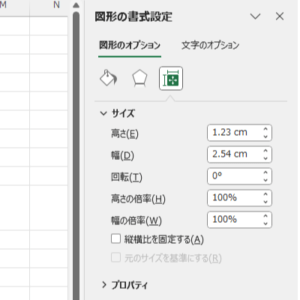
- Enterキーを押して設定を確定します。
補足
- 正の値は時計回り、負の値は反時計回りの回転角度を示します。
- 360度を超える値を入力すると、自動的に360度単位で繰り返されます。
注意点
- テキストボックス内の文字も一緒に回転されるため、反転後に読みやすさを確認してください。
- 複数のテキストボックスを同時に回転させる場合は、Shiftキーを押しながら選択して操作します。
- 回転後の配置や見た目を整える際は、ガイドラインを利用すると便利です。
まとめ
Excelでテキストボックスを回転させる方法には、回転ハンドル、図形の書式設定、数値入力などがあります。用途や状況に応じて最適な方法を選び、レイアウトやデザインを効率よく仕上げましょう。