

Excelで文字や文章を丸で囲む方法
Excelを使って、文字や文章を丸で囲む方法を解説します。この機能は、特定のセルや文字を目立たせる際に役立ちます。以下に、具体的な手順を示します。
※エクセルではセルの罫線を角丸にすることはできず、ワードのように囲み文字の機能はありません。
方法1: 図形を使用して文字を丸で囲む
Excelの図形機能を使うことで、セルの文字を丸で囲むことができます。
手順
- Excelシートを開き、丸で囲みたい文字や文章を入力します。
- 「挿入」タブをクリックし、「図形」を選択します。
- 「基本図形」の中から「楕円」を選び、シート上に描画します。
- 描画した楕円を選択し、右クリックして「図形の書式設定」を開きます。
- 「塗りつぶし」を「なし」に設定し、「枠線」を好みの色に設定します。
- 楕円を文字に合わせてドラッグし、調整します。
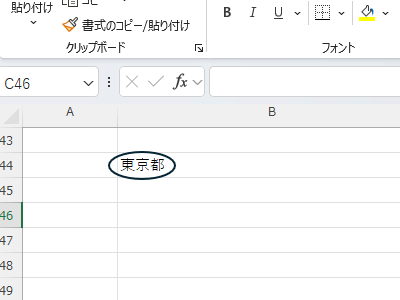
補足
- 楕円を正円にするには、Shiftキーを押しながらドラッグしてください。
- 楕円が文字の下に隠れてしまう場合は、右クリックして「順序」→「最背面に移動」を選択します。
方法2: テキストボックスを使用して丸で囲む
テキストボックスを使用することで、丸で囲んだ文字を自由に配置できます。
手順
- 「挿入」タブをクリックし、「テキストボックス」を選択します。
- シート上にテキストボックスを配置し、文字を入力します。
- 「挿入」タブから「図形」を選択し、「楕円」を描画します。
- 楕円を選択し、右クリックで「塗りつぶしなし」および「枠線の色」を設定します。
- 楕円をテキストボックスに重ねて配置します。
補足
- テキストボックスと図形を一緒に移動させたい場合は、両方を選択して右クリックし、「グループ化」を選択します。
注意点
- 図形やテキストボックスを使用する場合、セルのデータが直接丸で囲まれるわけではありません。レイアウト変更時にズレが生じることがあります。
- Excelのバージョンによって操作手順が異なる場合があります。
まとめ
Excelでは、図形やフォントを使用することで文字や文章を丸で囲むことが可能です。用途に応じて最適な方法を選択し、資料作成やデータ強調に役立ててください。