

画像、img要素を徐々に表示するアニメーション。opacityを使って透明度を操作します。
画像imgを徐々に表示 (透明度の操作)
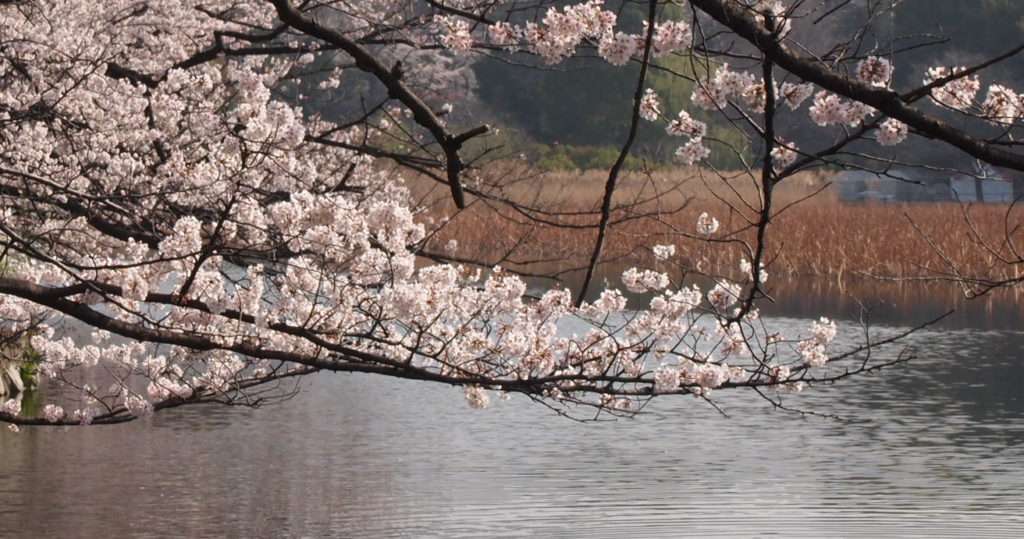
スタイルシート属性で記述
<img class=""animation1" src="sakura.jpg" />
@keyframes open-keyanime1{ /* アニメーションの動き */
  0% {
    opacity:0; /* 完全に透明 */ }
  100% {
    opacity:1; /* 透明度無し、通常表示 */ } }
.animation1{
  animation-name: open-keyanime1 ;
  animation-duration: 5s; /* 5秒間で表示 */
  animation-fill-mode: both;
  animation-iteration-count: 10;  /* 10回実行させています */
}
必ず透過度で指定してください。
画像imgを徐々に上から表示 (高さの操作)
スタイルシート属性で記述
<img class=""animation2" src="sakura.jpg" />
@keyframes open-keyanime2{ /* アニメーションの動き */
  0% { max-height:0; /* 完全に透明 */ }
  100% { max-height:1000px; /* 透明度無し、通常表示 */ } }
.animation2{
  overflow-y: hidden;
  animation-name: open-keyanime2 ;
  animation-duration: 5s; /* 5秒間で表示 */
  animation-fill-mode: both;
  animation-iteration-count: 10; /* 10回実行させています */
}
overflow-yによって、imgがはみ出さないようにしています。必ず、max-heightで指定してください。heightの場合は、思ったように表示されません。
マウスオーバーによって画像が徐々に白くなるアニメーション

画像にカーソルを合わせると徐々に白いぼやをかける方法 コピペで使えるHTML+CSS
画像、img要素にマウスカーソルを合わせると、徐々に白くなり、離すと徐々に元の画像に戻る。hoverの逆も含め、hoverの前後にアニメーションを付けます。画像imgを徐々に白いぼやをかけ、徐々に元に戻す(透明度の操作)スタイルシート属性で記述<span class="over-animation"><img csrc...
programming-cafe.com