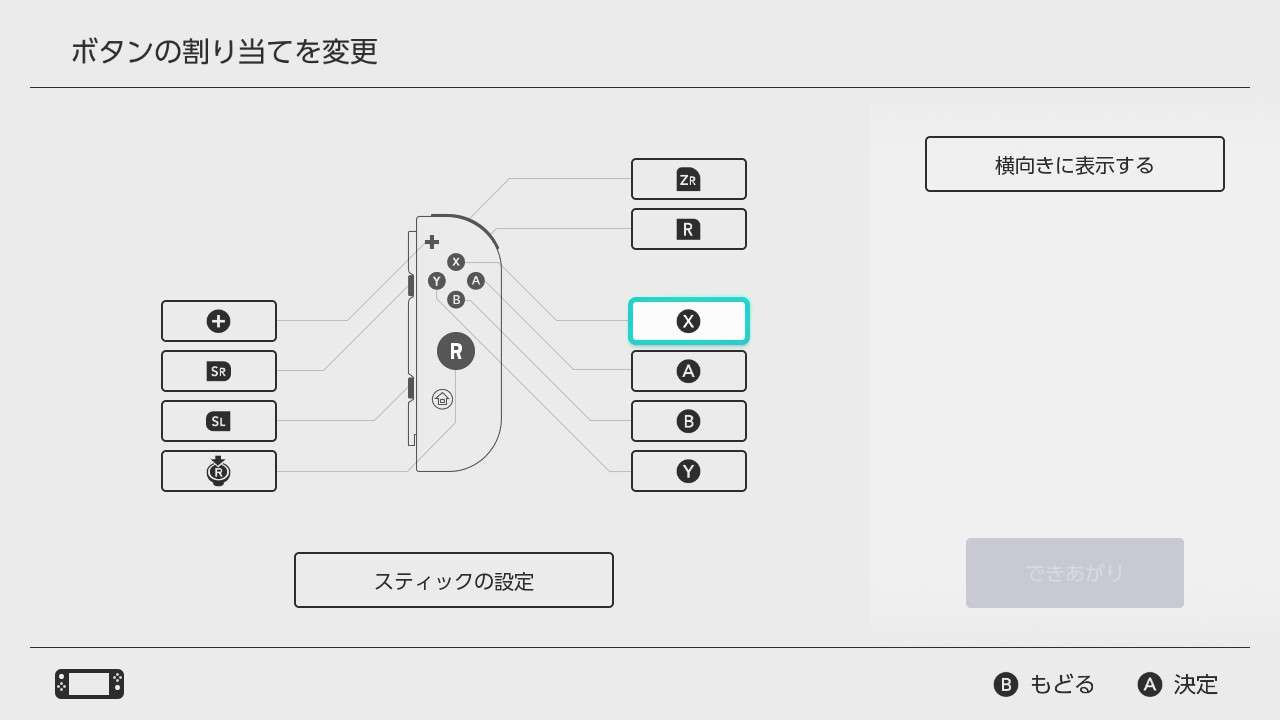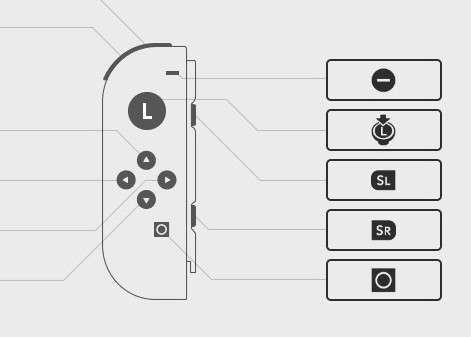
Switchは実際にプレイをしながら割り当てを変更するということが基本出来ません。そこで、このページではSwitchのコントローラーのキー割り当てを変更する方法と、割り当ての際にメモをすることができる便利なツールを提供します。キー割り当て→登録までの流れも。
割り当てメモの便利ツール
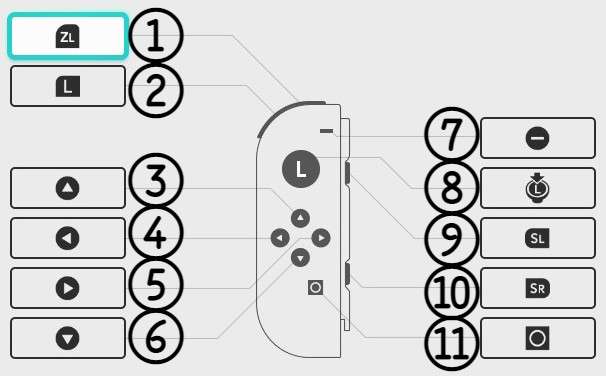
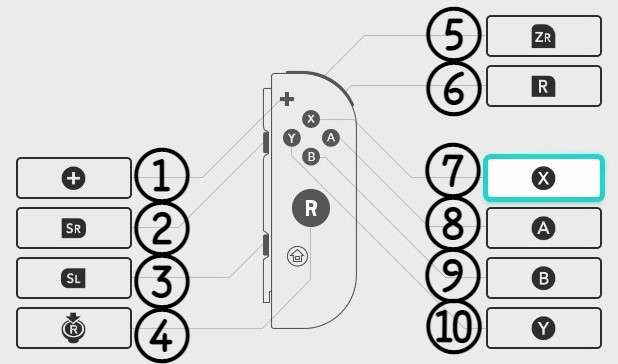
使い方 左側に今現在の状態を選択しておきます(メモですからこれはしなくてもよいです)。次に右側に変更後のキーをプレイをしながら設定しておきます。決まったら、Switchの設定画面で実際の割り当てを行います。
左側が設定をしたいキー、右側がさせたい動作のキーです。今、ゲームをプレイしながらAのキーで行われている動作をBのキーに行わせたいと思った時はB→Aとメモしておきます。
Lコンの割り当て
| ① | |
|---|---|
| ② | |
| ③ | |
| ④ | |
| ⑤ | |
| ⑥ |
| ⑦ | |
|---|---|
| ⑧ | |
| ⑨ | |
| ⑩ | |
| ⑪ |
Rコンの割り当て
| ① | |
|---|---|
| ② | |
| ③ | |
| ④ |
| ⑤ | |
|---|---|
| ⑥ | |
| ⑦ | |
| ⑧ | |
| ⑨ | |
| ⑩ |
コントローラーの設定画面はどこ?
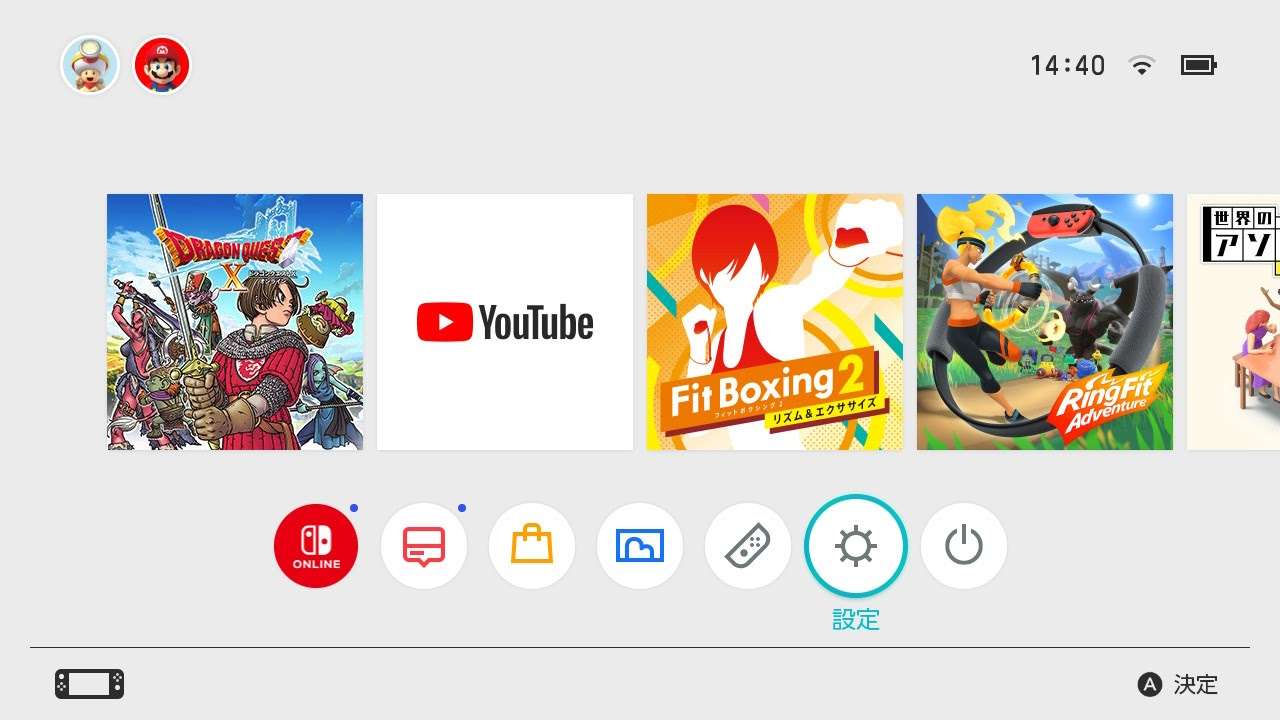
- Switchのソフト選択画面かの[設定]
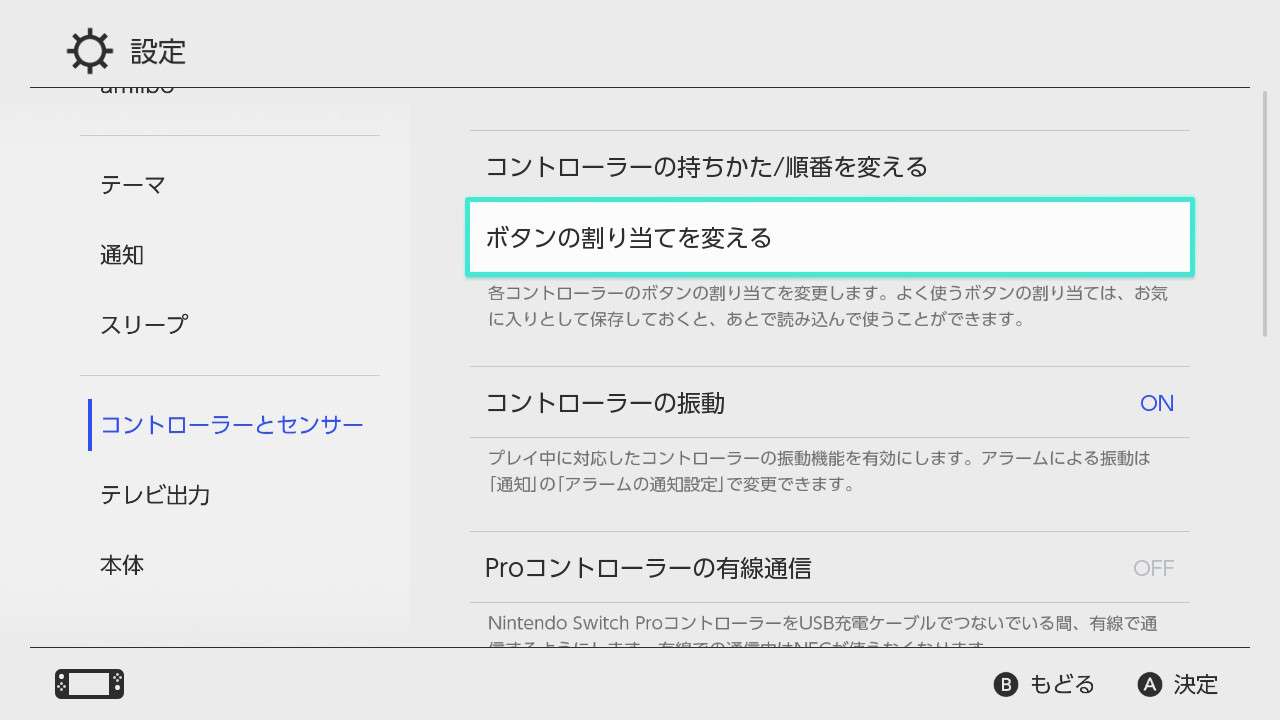
- [コントローラーとセンサー] → [ボタンの割り当てを変える]
- 割り当てを変えるコントローラーを選択して、[変更する]
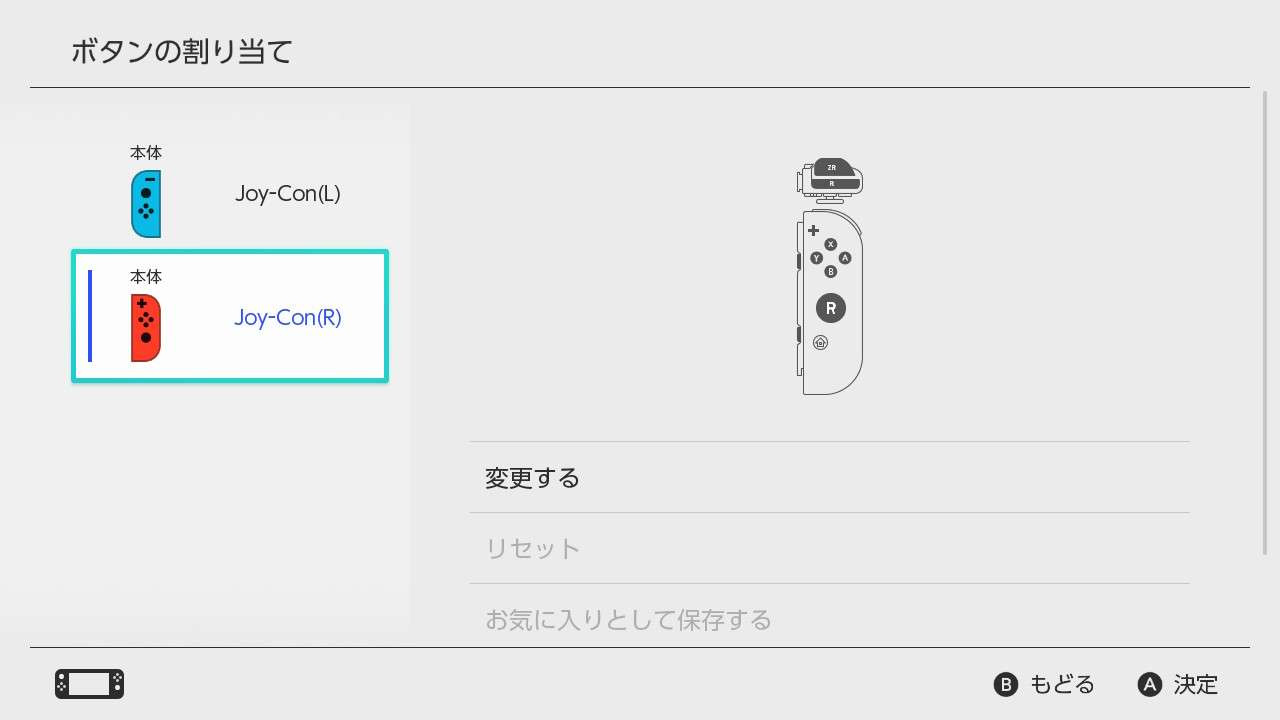
- 各キーを選択し、変更後のキーを割り当て「できあがり」で終了です。お気に入りとして保存をすればゲームごとに登録をすることもできます。お気に入りは5つまで登録することができます。