

Chromeで最初のページを設定する方法
Google Chromeでは、最初に開くページ(ホームページ)を自分の好みに合わせて設定することができます。
ここでは、ホームページとしてyahoo.co.jpを設定する方法を詳しく説明します。
1. 起動時にyahoo.co.jpを開くように設定する方法
Chromeを起動したときに自動的にyahoo.co.jpを開く設定にすることもできます。
- Chromeの右上にある「︙」メニュー(設定)をクリックします。
- [設定]を選択します。
- 左側のメニューから[起動時]をクリックします。
- [特定のページまたはページセットを開く]を選びます。
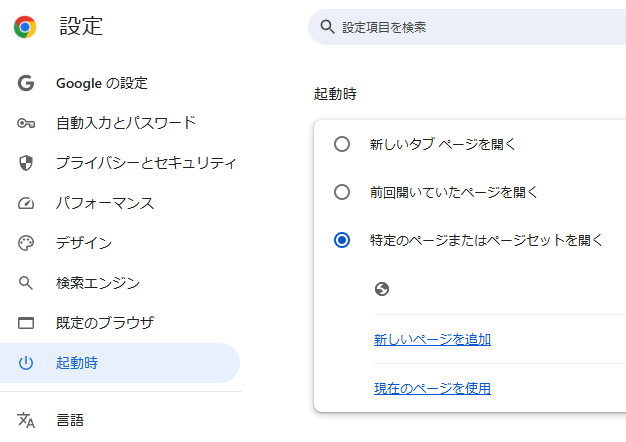
- [新しいページを追加]をクリックし、「https://www.yahoo.co.jp」を入力して[追加]をクリックします。
- 設定が保存され、次回Chromeを起動するとyahoo.co.jpが開きます。
2. ホームボタンにyahoo.co.jpを設定する方法
Chromeのツールバーに表示される「ホームボタン」をクリックすると、設定したページをすぐに開けます。
- Chromeの右上にある「︙」メニュー(設定)をクリックします。
- [設定]を選択します。
- 左側のメニューから[外観]をクリックします。
- [ホームボタンを表示]をオンにします。
- [カスタムのWebアドレス]を選び、「https://www.yahoo.co.jp」と入力します。
- 設定は自動で保存されます。ホームボタンをクリックすると、yahoo.co.jpが開きます。
注意点
- 設定を変更した後は、必ず動作を確認して正しくyahoo.co.jpが開くかチェックしてください。
- 他のページも同時に開きたい場合、複数のページを追加できます。
- 会社や学校のChromeでは、管理者によって設定が制限されている場合があります。
まとめ
Google Chromeで最初のページ(ホームページ)を設定するのは簡単です。「ホームボタン」や「起動時の設定」を活用して、yahoo.co.jpをすぐに開けるようにカスタマイズしましょう。これにより、ブラウジングがさらに便利になります。